实现电脑与手机间的无缝切换:Letstalk 跨平台数据同步详解。
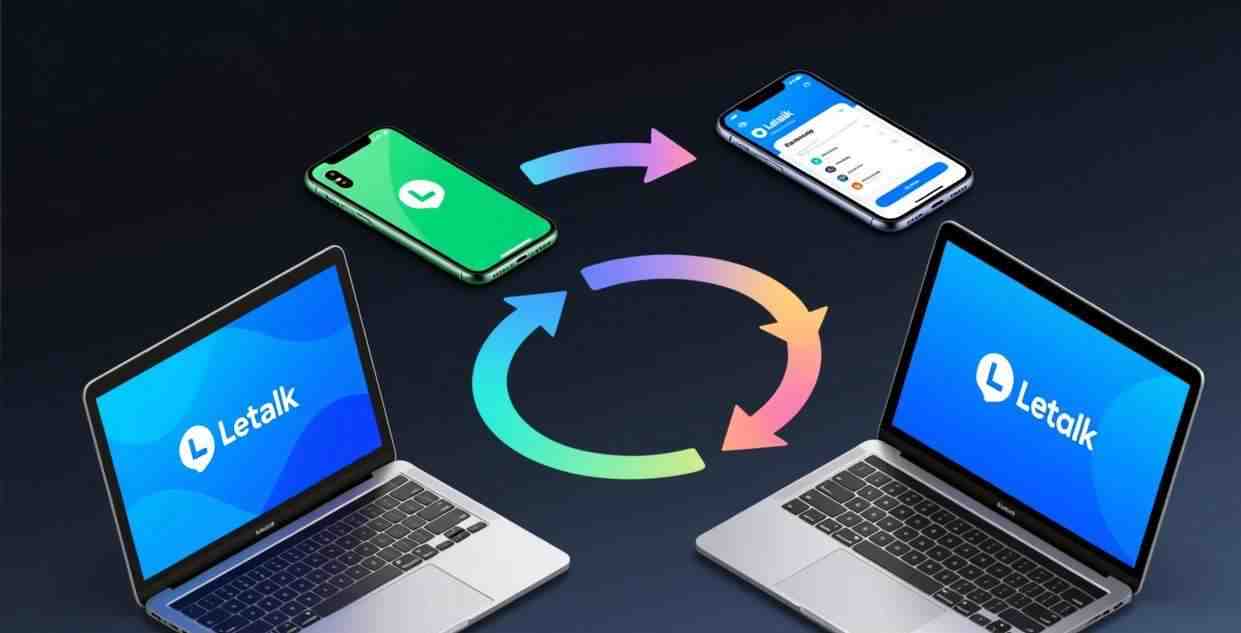
无需扫码,无需确认,直接进行同步
电脑版微信每次启动都得用手机扫码验证,一旦手机关机或离身,就无法登录。虽然初衷是保障账户安全,但这种操作确实让人头疼。
使用Letstalk无需扫码登录。电脑版首次认证后,后续启动即可自动连接并实时同步聊天记录,支持手机与电脑多设备同时在线且互不干扰。
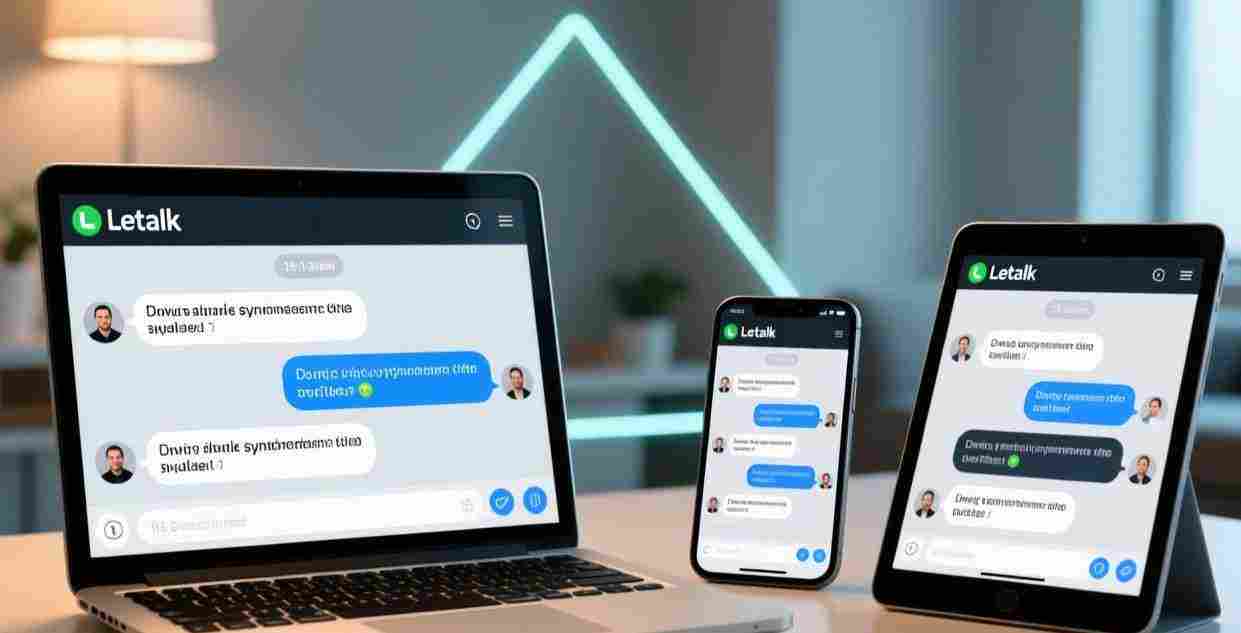
支持的平台
| 平台 | 下载方式 | 同步方式 |
|---|---|---|
| Windows | 请前往官方网站下载.exe安装包 | 自动同步 |
| macOS | 请访问官方网站获取 .dmg 安装包。 | 自动同步 |
| Android | Google Play / APK | 自动同步 |
| iOS | 苹果应用商店 | 自动同步 |
四大平台的核心功能毫无二致,仅针对各系统的操作习惯进行了适配(例如 Windows 端使用 Ctrl 组合键,Mac 端则使用 ⌘ 组合键)。
下载地址:Windows 系统版本 | Mac 版 | 安卓版 | iOS 版
同步的内容
实时同步
- ✅ 支持文字消息的发送与接收
- ✅ 支持图片、视频及各类文件
- ✅ 语音消息
- ✅ 开启阅读后自动销毁倒计时功能
- ✅ 消息已读状态
- ✅ 正在输入提示
- ✅ 贴文和评论
- ✅ 群组变更通知
需要手动操作
- 关于文件下载:体积较大的文件不会自动保存到手机,需要用户手动点击下载。
- 通知功能:各设备的提醒设置相互独立,需逐一进行个性化设定。
不同步
- 针对当前设备的个性化配置(例如背景图片、文字尺寸等)
- 通话历史(仅展示在涉及通话的设备端)
电脑版的优势
尽管手机端功能已十分完备,但在诸多使用情境下,电脑版的体验更为出色:
打字效率
借助物理键盘,电脑的打字速度约为手机的3到5倍。在处理长篇回复、职场协作及正式交流时,电脑端的操作效率显著优于手机触屏。
文件管理
在电脑端使用时,你可以直接将文件从文件夹拖入聊天界面进行发送,省去了先传到手机的步骤;同时,收到的文件也会自动存储于电脑本地,便于你随时管理。
多任务
在电脑端,你可以自由并列多窗口:左侧处理 Letstalk 会话,右侧编辑文档,中间通过浏览器检索信息。反观手机端,受限于单任务切换的模式,工作效率远不如电脑端。
大屏视频通话
相较于手机的小屏幕,视频通话在大尺寸电脑屏幕上的视觉效果更佳,尤其是在多人群聊时,电脑能同时展示所有参与者的画面。
详见:语音视频通话教程

同步机制
消息同步
消息发送时的具体流程如下:
- 消息由当前设备传输至 Lettalk 服务器
- 服务端会自动把消息分发至你所有处于在线状态的终端设备
- 消息几乎会在所有已登录设备上同步触达
端到端加密的同步
或许你会好奇:在消息采用端到端加密的前提下,Letstalk 的服务器是如何将消息推送至你的各个终端设备的呢?
解析:Letstalk 会为每台设备独立创建密钥对。消息发送者(包括你的其他设备)会使用各设备的公钥对信息进行单独加密。唯有持有对应私钥的设备才能解密。因此,Letstalk 服务器仅承担加密数据的转发任务,不具备内容读取能力。
详见:加密原理详解
离线消息
当某台设备处于离线状态(例如电脑关机)时,一旦重新连接,消息便会自动同步。在此期间发出的消息不会丢失,全部都会在恢复连接后补发到位。
和微信同步对比
| 对比项 | Letstalk | 微信 |
|---|---|---|
| 多设备同时登录 | ✅ 不需要扫码 | ❌ 需要手机扫码 |
| 聊天记录同步 | 实时同步 | 需手动迁移 |
| 离线消息 | 自动补发 | 自动补发 |
| 文件同步 | 即时接收,但大体积文件需要手动点击下载 | 不完全同步 |
| 操作复杂度 | 低 | 高(扫码+迁移) |
微信因PC端需扫码登录、聊天记录无法实时同步以及换机迁移繁琐等问题饱受诟病,而Letstalk在多设备协同体验方面则明显更胜一筹。
这一处细节往往容易被人疏忽微信在电脑端退出时,聊天记录是否能留存往往受设置影响;相比之下,Letstalk 会将记录加密备份至云端。一旦重新登录,历史记录便能自动无缝恢复。因此,你可以随意在任何设备(如网吧、公司或亲友电脑)上登录使用并安全退出,数据始终完好无损,这是微信无法比拟的优势。
常见问题
电脑版收不到消息
- 检查网络连接
- 请确保 Letstalk 未处于后台休眠状态(操作路径:Windows 设置 > 系统 > 电源 > 后台应用)
- 重新启动 Letstalk 应用
若上述方法无效,或许是因为系统防火墙阻断了 Letstalk 的通知推送。Windows 用户请按以下路径排查:进入设置,选择隐私和安全性,查看后台应用权限,确保允许 Letstalk 在后台运行。
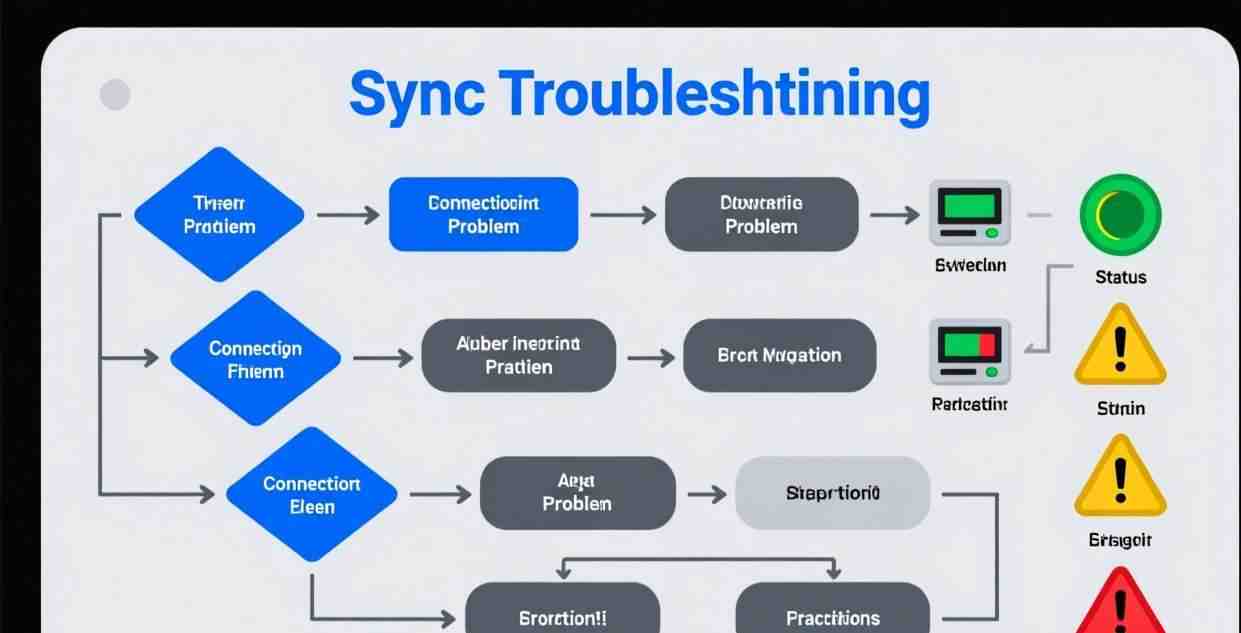
移动端与电脑端的消息记录无法保持同步。
- 请核实两台设备均已接入网络
- 确认一下当前是否登录了同一个账户
- 尝试退出重新登录
- 若仅出现局部消息不同步的情况,多半是端到端加密密钥不一致导致的,此时尝试重新登录即可解决。
同步占流量多吗
纯文字消息产生的流量微乎其微,而图片和文件的流量大小则取决于你接收的内容量。建议你在手机上关闭媒体的自动下载功能(路径:设置 → 数据和存储 → 自动下载媒体 → 选择仅 WiFi),以防止意外消耗流量。虽然一整天的文字聊天可能仅消耗几 MB,但下载几个视频就可能耗费数百 MB 甚至几 GB 的流量。
同一时间最多允许多少台设备保持在线状态?
Letstalk 官方并未设定明确的连接上限,实际测试中,Windows、Mac、Android 和 iOS 共四台设备同时在线运行平稳。虽然理论上支持更多设备,但通常情况下登录 2 到 3 台设备已完全满足日常需求。
推荐做法:同时使用手机和电脑
- 电脑版做主力:在电脑上边聊天边长时间工作,这样效率更高。
- 手机做补充:出门在外可用手机回复,回家后能无感过渡到电脑端
- 文件传电脑手机上接收的文件,在电脑端同样支持查看与下载
- 通话选电脑:在电脑的大屏幕上使用视频通话,视觉效果会更佳
- 阅后即焚选手机消息1秒自动销毁,在手机上操作显得更加顺手(因为手机通常随身携带)
💡 体验跨平台同步 获取 Letstalk 桌面客户端,支持手机端与电脑端同时在线,对话内容实时云端同步,并借助端到端加密技术确保通信全程安全。
相关推荐:获取Letstalk安装包 · 安心聊电脑版 · 加密聊天软件