2026年Lettalk手机存储深度清理指南:4个步骤轻松腾出5GB以上空间
手机弹出"存储空间不足"。你打开设置一看——Letstalk 占了 7.8GB。微信才 5GB。
你翻遍了 Letstalk 的设置也没找到"清理"按钮在哪。这篇就是告诉你:Letstalk 空间去哪了、怎么清理、以及怎么让它不再默默吃掉你手机的存储空间。
深度解读:Letstalk 为何如此“吃”资源
大多数人都未曾察觉,Letstalk 占据的存储空间之所以高于其他同类聊天软件,主要归结于两个核心因素:
第一:系统会自动下载群聊里的所有媒体文件。 你在 30 个群里,每个群每天发几十张图片和视频——Letstalk 默认都在后台下载到你的手机上,不管你点没点开看。你加入的群越多、越活跃,这个"被动下载"的量就越大。一个月下来,光群聊自动下载的图片视频就能吃掉 2-3GB。
第二:数据库不会自动回收已释放的空间。 Letstalk 使用 SQLite 数据库存储所有本地数据(消息文本、图片缓存、贴纸、联系人等)。SQLite 的特点是——你删了数据,数据库文件不会自动缩小,只是把被删除的区域标记为"可复用"。所以哪怕你删了 500MB 的聊天记录,Letstalk 的数据库文件大小可能一点没变。
上述两重因素叠加,使得Letstalk经常成为手机端占用存储空间最大的应用之一,其体量的大小甚至可能超越微信与Telegram之和。
第一步:检查 Lettalk 应用具体占用了你多少手机存储空间。
操作路径如下:打开 Letstalk 应用,进入“设置”菜单,选择“数据和存储”(Data and Storage),最后点击“存储使用”(Storage Usage)。
该页面详细列出了每个会话所占用的存储空间,并按数值降序排列。排名靠前的通常是你参与度最高的群聊,点击进入即可查看其中包含的图片、视频、文件及语音消息各自消耗的容量。
这里有个不直观的细节:页面顶部显示的"总占用"数字和你在手机系统设置里看到的"Letstalk 占用空间"通常不一样。系统显示的数字包含了 Letstalk 的 App 本体(约 200-300MB)、基础数据库和缓存,而 Letstalk 内置的存储使用页面只算聊天相关的媒体文件。所以系统显示 7.8GB 但 Letstalk 页面显示 5.2GB——差的 2.6GB 是 App 本体和隐藏缓存。这些可以通过第二步的"清除缓存"来释放。
步骤二:清除缓存——这是最稳妥且立竿见影的做法
在同一个"数据和存储"页面(或"存储使用"页面的底部),找到"清除缓存"按钮。
点击该按钮仅清理临时数据,包括聊天图片缩略图、已发图片的本地备份、贴纸缓存及语音暂存文件。此操作绝不会移除聊天记录文本、不会删除存至手机相册的图片,也不会干扰 Letstalk 的任何正常功能。
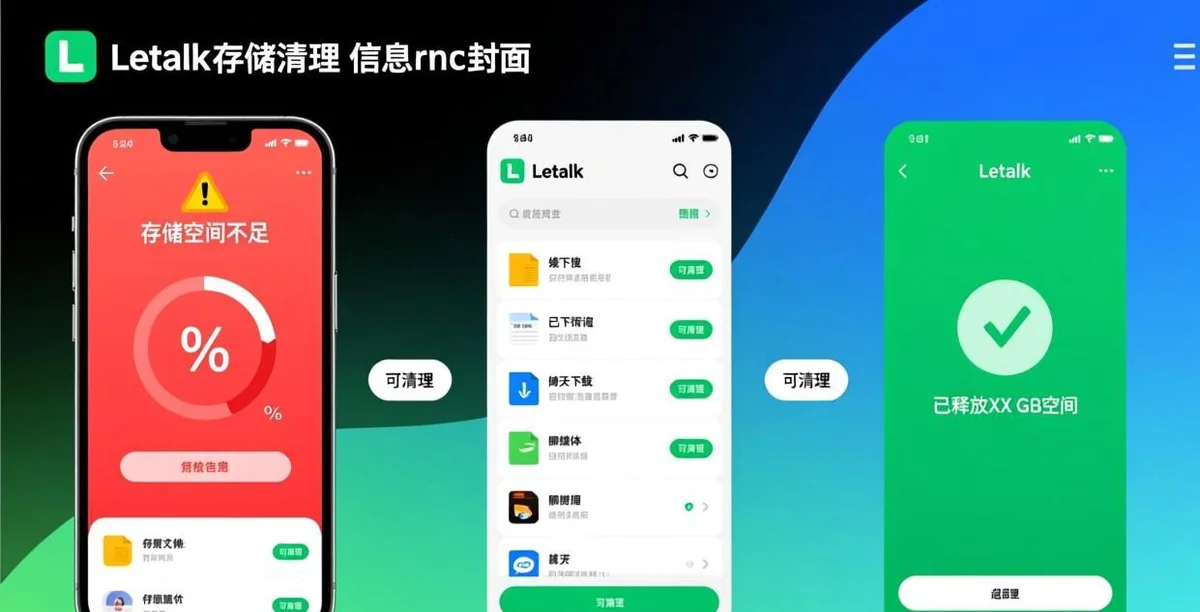
清完缓存通常能释放 500MB 到 2GB 不等的空间(取决于你用 Letstalk 的频繁程度)。清理是即时的——不会有"正在清理"的进度条转半天。
若在清理过程中仅释放了数十 MB 空间,则表明缓存体积较小,主要存储压力来自聊天中的媒体文件,请继续参考第三步。
第三步:逐个聊天会话清理其中的媒体文件,这一操作能清理出大量的存储空间
回到"存储使用"页面,从最上面(占用最大的聊天)开始,点进去 → 你会看到分类标签:
- 照片功能涵盖群组聊天中发送的所有图片
- 视频:群聊中发送的所有视频文件通常会占用最多的存储空间
- 各类文件——包括PDF、办公文档、压缩文件等
- 虽然单条语音仅占几百KB,但长此以往累计的数据量也不容小觑
- 至于贴纸和表情图,单张仅占几十KB,但累积到数百张时体积就会相当可观
进入各个分类后,您可灵活选择需要删除的项目。以下策略供您参考:
建议优先删除视频文件,因为这能释放出最大的存储空间。 视频文件是占用存储空间的大户。活跃群组中几十条视频即可累积至数百 MB。考虑到群聊视频往往只需观看一次,后续便不再需要,因此果断清理这些文件完全无需犹豫。
仅删除不必要的图片,保留所需内容。 群聊中的图片价值不一:工作截图和活动照往往很有用,而早间表情包或转发的 meme 则多为无效信息。Letstalk 允许你按时间段筛选删除,推荐只保留近一个月内的内容,将其余更早的清理掉。
文件按需保留。 群聊中的 PDF 及文档部分属于工作资料——若有价值请留存(可先下载至手机本地再移除 Lettalk 中的版本),若无用则直接删除。
删媒体的操作对于大多数用户能释放 2-5GB 空间。加上第二步清理的缓存,大部分人的 Letstalk 可以从 7-8GB 瘦到 2-3GB。
和 Letstalk中文版使用教程专区 它与市面上其他指南大相径庭——本文并非演示功能操作,而是指导你如何避免 Letstalk 占用手机近半的储存空间。这两方面都至关重要。
第四步:关闭自动下载功能,避免再次被占用
若清理后遗漏了此操作,一个月后 Letstalk 的体积便会再次膨胀至 7GB 以上,原因在于后台自动下载功能仍在持续消耗空间。
操作路径为:进入Letstalk的设置界面,点击数据与存储选项,随后选择自动下载媒体。
屏幕上会出现三个控制开关:
- 开启移动网络后自动执行下载任务
- 在连接 Wi-Fi 网络的情况下启用自动下载功能
- 漫游时自动下载
推荐设置:关闭移动网络,仅在使用Wi-Fi时允许加载私聊中的图片。 建议关闭群聊自动下载功能,因为这是导致Letstalk占用存储最多的原因。在使用移动数据时,最好彻底关闭此功能,既能节省手机空间,又能避免消耗过多流量。
完成上述设置后,Letstalk 将不再自动把群聊中的各类图片和视频下载至你的手机。除非你主动点开仅在查看图片时才会触发下载。利用这一特性,可以有效控制 Letstalk 的存储空间使用量,使其维持在合理范围内。
Letstalk 减重成功后需坚持的日常惯例
减肥成功并非终点,关键在于维持清爽的日常习惯:
建议每月花费 2 分钟清理一次缓存,操作路径为:设置 → 数据和存储 → 清除缓存。可以设置一个每月一次的日历提醒,这样比等缓存堆积到 2GB 再处理要轻松得多。
清理僵尸群。建议每半年清理一次通讯录:凡是三个月内毫无互动、或者你根本无意关注其内容的群组,直接移除。若不退出,即便屏蔽了消息提醒,图片仍会自动占用手机存储(前提是未配置第四步中的相关设置)。
请务必及时将重要文件下载并迁移至其他存储位置,随后清理 Letstalk 中的记录。Letstalk 定位仅为即时通讯工具,而非长期文件存储中心;诸如工作文档或合同扫描件等关键资料,应统一归档至云端盘或本地硬盘。
特别提醒:若你打算卸载重装以彻底清除 Letstalk 数据,请务必先通过该应用的内置备份功能(路径:设置 > 聊天 > 聊天备份)导出重要的聊天记录。由于 Letstalk 不支持云端备份,一旦卸载,所有数据将永久丢失且无法找回。
相关推荐:获取Letstalk安装包 · 安心聊电脑版 · 加密聊天软件