详解如何利用 Letstalk 传输高达 5GB 的大文件:其传输速度是微信的 25 倍
微信无法发送大文件?Letstalk帮你解决
微信的文件传输限制在 200MB 以内,这意味着连 500MB 的视频都无法直接发送,更别提超过 1GB 的压缩包或设计稿了。而改用邮箱发送则显得笨拙:无论是上传还是下载都很耗时,且事先还必须对文件进行压缩处理。
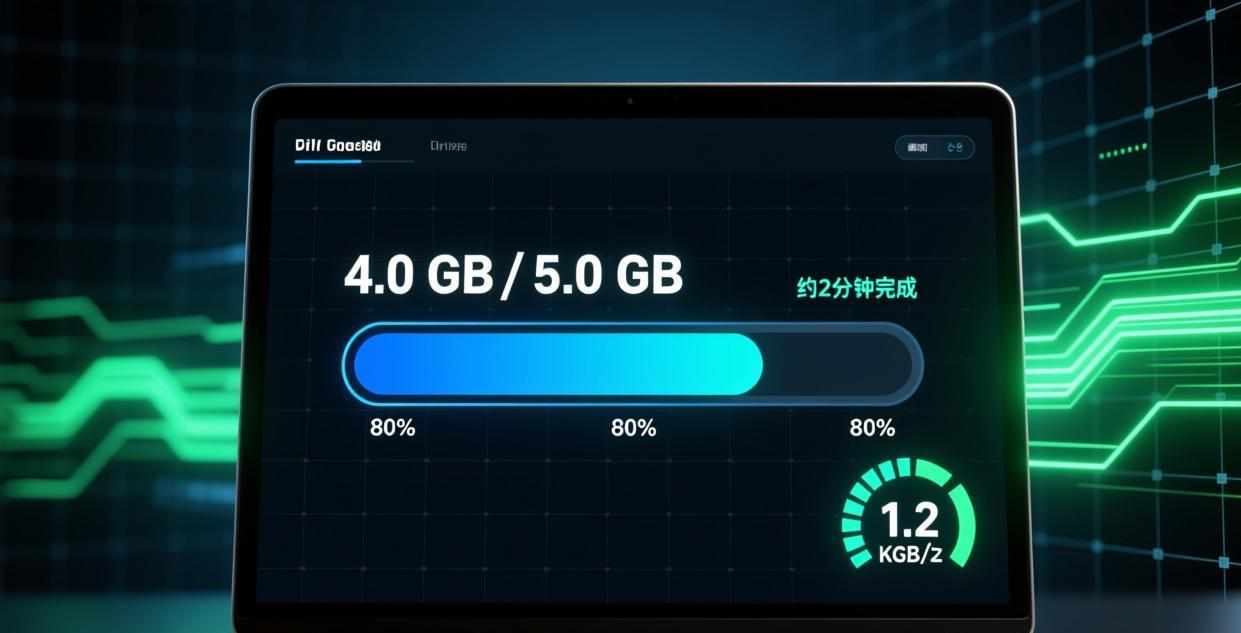
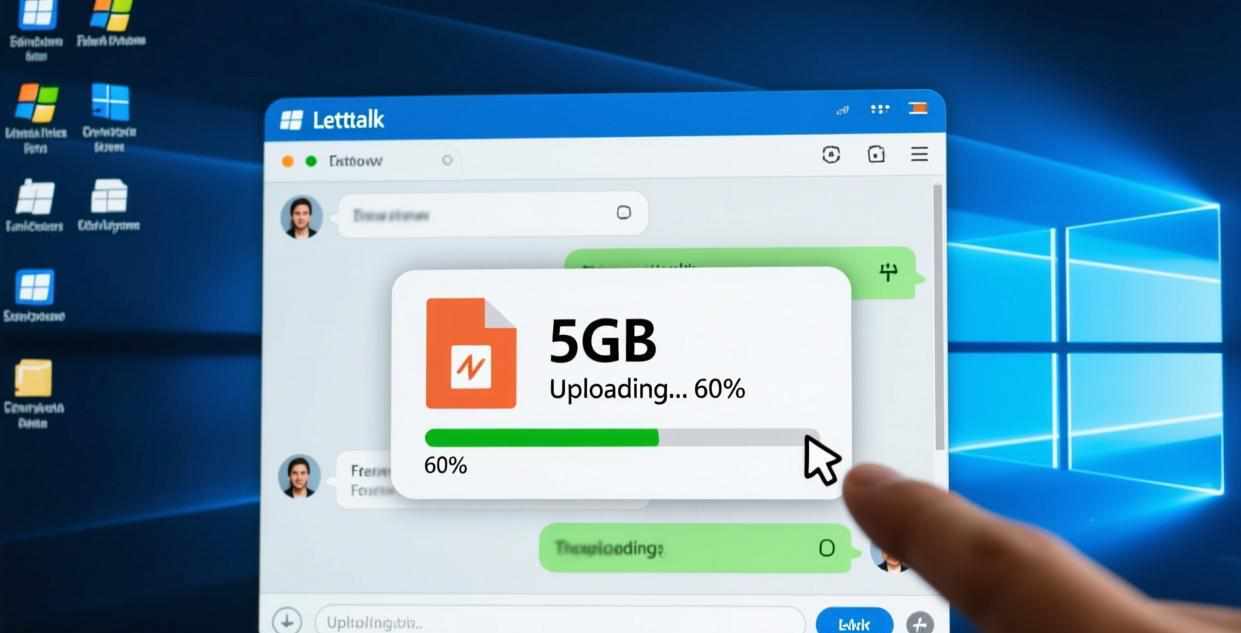
Letstalk 支持单次最大 5GB 的文件传输,只需在聊天框发送,接收方一键即可获取。全程端到端加密,确保隐私安全,杜绝第三方窥探。
主流软件在文件传输大小限制上的横向对比
| 软件 | 单文件上限 | 加密 | 断点续传 | 需要压缩 |
|---|---|---|---|---|
| Letstalk | 5GB | 端到端加密 | ✅ | 不需要 |
| Telegram | 2GB | 仅密聊加密 | ✅ | 不需要 |
| 2GB | 端到端加密 | ❌ | 不需要 | |
| 微信 | 200MB | 不加密 | ❌ | 需要 |
| Signal | 100MB | 端到端加密 | ❌ | 需要 |
| 4GB(会员) | 不加密 | ✅ | 不需要 |
在支持加密的即时通讯工具里,Letstalk 5GB 的单文件上限位居榜首。若不追求加密功能,QQ 会员能上传 4GB 文件,不过 QQ 缺乏加密保护,意味着文件在腾讯服务器端是以明文形式保存的。
怎么发送大文件
电脑版
- 打开聊天室
- 可点击附件按钮 📎,或将文件直接拖入聊天区域
- 先选取文件,然后点击发送。
- 进度条会实时更新传输状态
拖拽操作是实现快速发送的最高效手段。——支持从文件夹直接拖拽文件至聊天窗口,省去了点击按钮选取文件的步骤。
手机版
- 打开聊天室
- 点击附件图标 📎
- 选择"文件"或"相册"
- 先选取文件,然后点击发送。
安卓用户可直接通过文件管理器将内容分享至 Letstalk(路径为:分享菜单 → 选择 Letstalk → 选定联系人);iOS 用户则可通过系统自带的“文件”应用进行分享。
传输速度实测
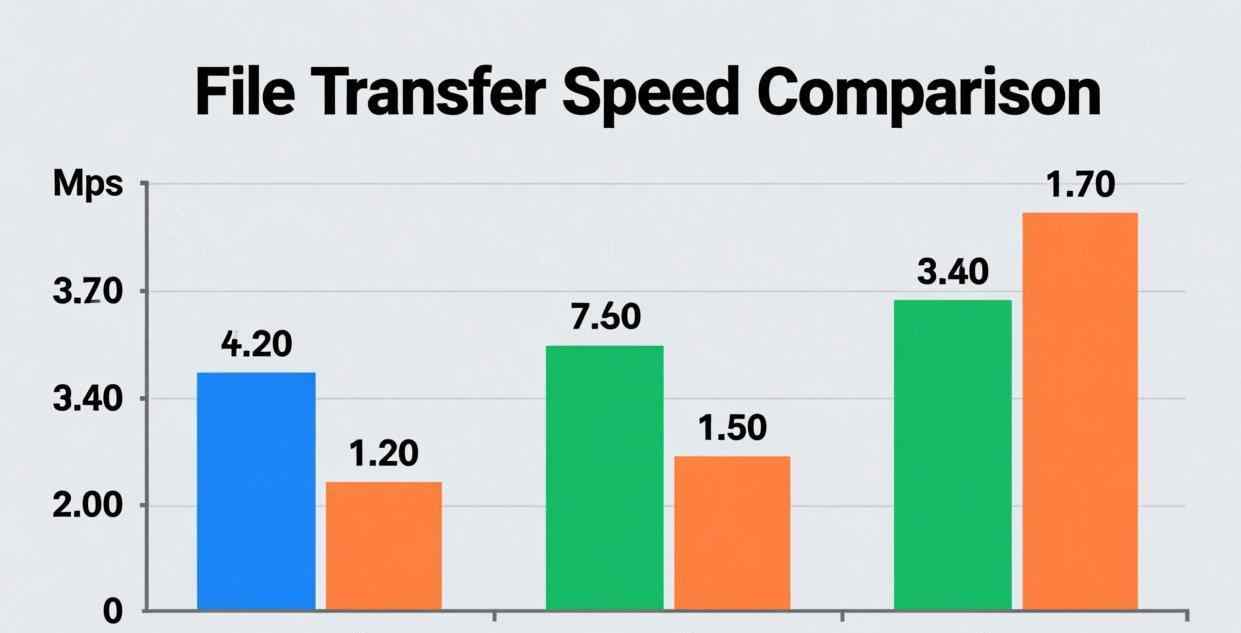
以下数据展示了在多种网络条件下,Letstalk传输1GB文件所需的实际耗时,仅供参考:
| 网络环境 | 上传速度 | 1GB 文件传输时间 |
|---|---|---|
| 无线网络 (100Mbps) | 约 12MB/s | 约 85 秒 |
| 无线网络 (50Mbps) | 约 6MB/s | 约 170 秒 |
| 4G (30Mbps) | 约 3.5MB/s | 约 5 分钟 |
| 4G (10Mbps) | 约 1.2MB/s | 约 14 分钟 |
实际运行速度会受到网络状况、服务器物理距离以及并发在线用户数量等多种因素的制约。 上述数据仅基于理想情境下的参考。
与微信相比,在 WiFi 网络下传输 200MB(已达微信限制)的文件,微信通常需要 30 到 60 秒,而 Letstalk 仅需 30 到 50 秒,两者速度相近。不过,Letstalk 支持高达 5GB 的文件传输,微信则限制在 200MB 以内。
进行大文件传输时需要留意的事项
流量消耗
5GB 文件传输消耗约 5GB 流量。如果你用的是手机流量套餐,务必注意:
- 1GB 文件 = 约 1GB 流量
- 使用移动网络传输大文件之前,请务必核实账户内剩余的流量额度。
- 为了节省流量并确保传输稳定,建议您在连接 WiFi 网络时再发送大文件。
存储空间
下载的文件将保存至本地设备。请确认设备具备充足的剩余存储空间:
- 在 iPhone 上,请按路径依次进入:设置、通用、iPhone 存储空间,即可查看剩余容量。
- Android 路径:进入设置,选择存储,即可查看可用空间。
- 电脑端:检查剩余存储空间
当设备存储空间紧张时,Letstalk 会通知你先释放部分空间以完成下载。
支持阅后即焚及超大文件传输
阅后即焚机制同样适用于文件传输。若以该模式发送 5GB 文件,倒计时一旦结束,文件将从两端设备中彻底清除。因此,接收方必须确保大文件下载完毕后再查看或操作,否则可能在下载未完成前文件就已消失。
详见:阅后即焚设置教程
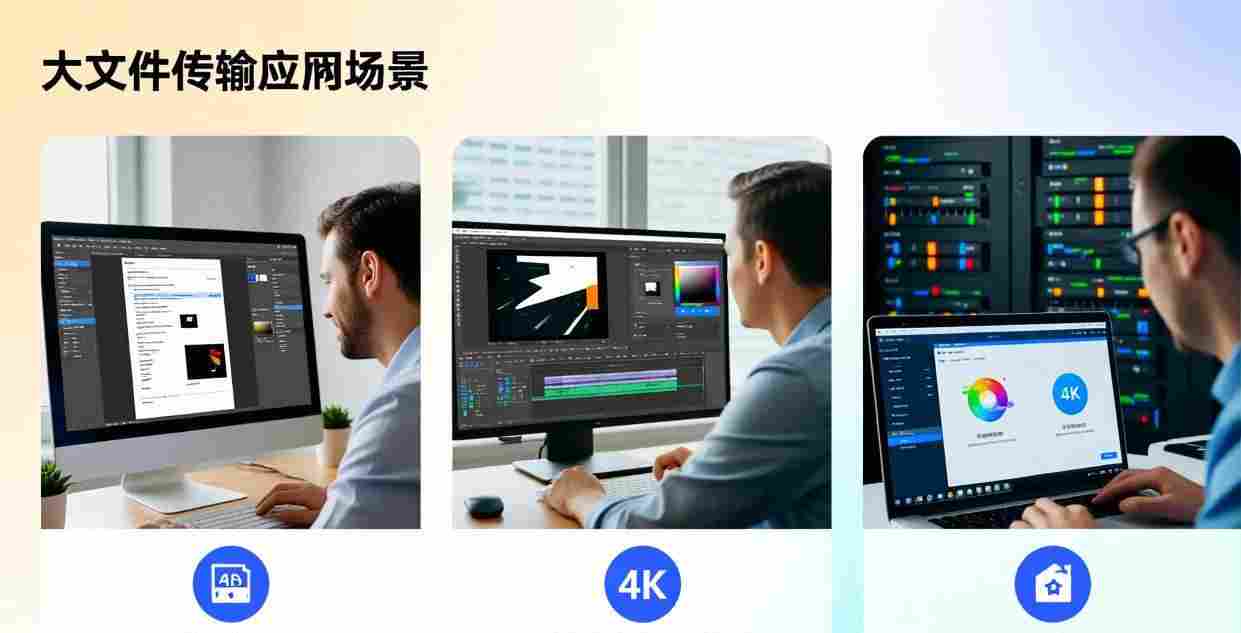
实际使用场景
案例一:设计师发送原始设计文件
PSD/AI 源文件动辄几百 MB 到几 GB。微信发不了,用网盘分享需要上传下载两步操作,对方还要有网盘账号。Letstalk 直接在聊天窗口发送,对方一点就下载,不用跳转到其他平台。
情境二:视频创作者分发最终成品
一段 5 分钟的 4K 视频体积通常在 1 到 2GB 之间。由于微信限制最大 200MB 的文件传输,不得不大幅压缩导致画面模糊;而使用 Letstalk 则可以发送未经压缩的原片,完美保留画质。
情境三:大量共享办公文件
项目文件打包后有3GB大小,里面既有设计图又有文档和数据,普通邮件25MB的限制根本不够用,而网盘又得让接收方注册登录太麻烦。用Letstalk就省事多了,直接丢个压缩包过去,对方解压就能直接看。
场景 4:通过远程协助传输系统镜像
IT 运维日常工作中常需传送体积较大的 ISO 镜像文件(如 4-5GB 的 Windows 安装盘)。过去往往依赖搭建 FTP 服务或邮寄 U 盘,如今借助 Letstalk 直接传输,其 5GB 的单次上传上限恰好满足需求。此外,端到端加密技术能有效防止系统镜像在传输中遭篡改,这对企业级应用的安全性至关重要。
与 Telegram Premium 进行对比
Telegram 的免费版文件限制为 2GB,高级版为 4GB,而 Letstalk 免费用户即可享受 5GB 额度,无需额外付费。单就文件传输而言,Letstalk 比 Telegram 高级版更为慷慨。此外,Telegram 普通聊天(非加密聊天)的文件在服务器端可被解密,而 Letstalk 的所有传输均实行端到端加密,从而提供了更高的文件安全性。
和网盘对比
很多人问"为什么不直接用百度网盘/Google Drive 分享大文件?",简单对比:
| 方式 | 上传 | 下载 | 加密 | 便捷度 |
|---|---|---|---|---|
| Letstalk | 聊天窗口直接发 | 对方点一下 | 端到端加密 | ⭐⭐⭐⭐⭐ |
| 网盘 | 先上传到网盘 | 打开链接下载 | 取决于网盘 | ⭐⭐ |
网盘分享多了一个"上传到网盘→生成链接→发送链接→对方打开链接→下载"的流程,比 Letstalk 的"拖进聊天窗口发送"至少多 4 步。而且大多数网盘不是端到端加密的,你的文件在网盘服务器上可以被平台查看和审查。
💡 需要传大文件? 获取 Letstalk 桌面客户端,支持直接将5GB大文件拖拽至聊天窗口发送,通过端到端加密技术保障文件传输安全。
相关推荐:获取Letstalk安装包 · 安心聊电脑版 · 加密聊天软件