立即下载 Letstalk for Mac 的官方最新版本并免费安装
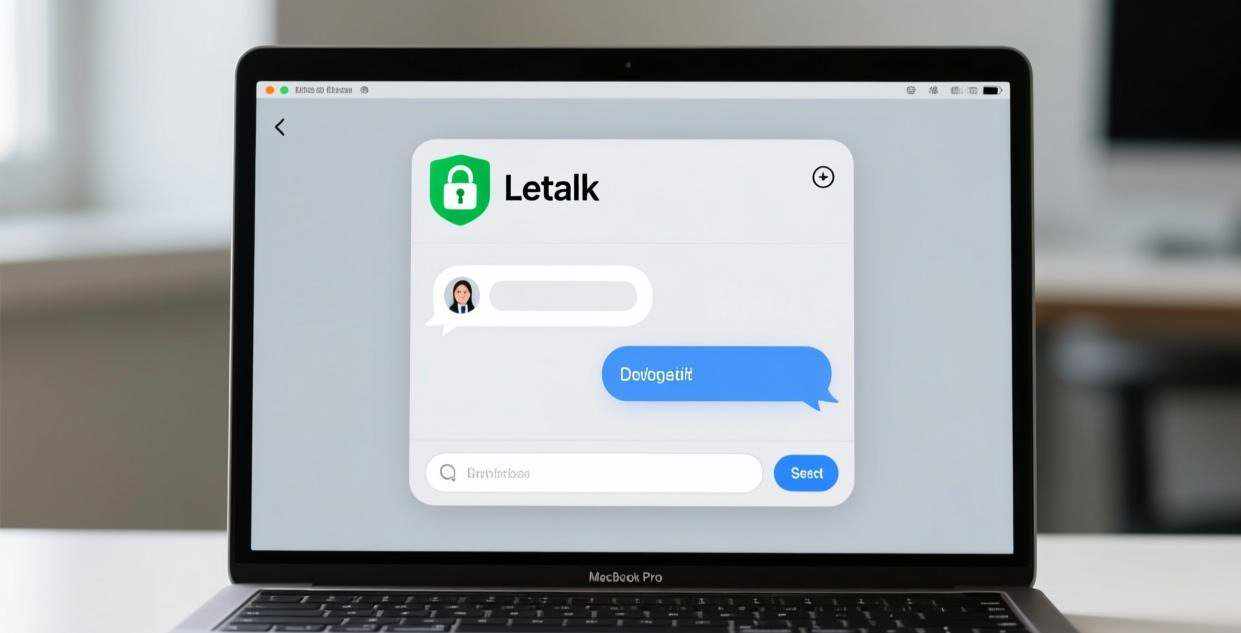
Lettalk 适用于 Mac 系统的版本:为苹果电脑打造的加密通讯工具
MacBook 或 iMac 用户可以使用 Letstalk 的 Mac 版本,在大屏上体验端到端加密的聊天功能。借助全尺寸键盘输入高效便捷,Retina 显示屏让图片呈现更清晰,支持直接将 5GB 以内的大文件拖拽发送。
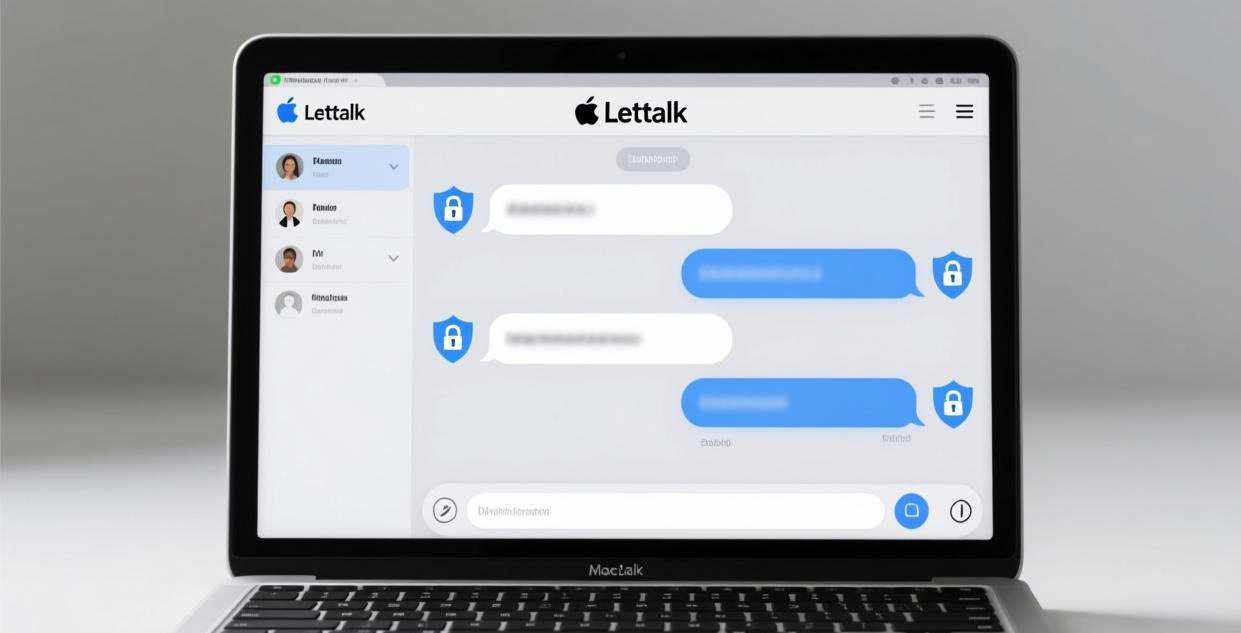
只需2分钟即可完成下载和安装
首要步骤:获取并下载软件安装包
请单击下方按钮以获取 Letstalk 的 Mac 版本。该安装包为 .dmg 格式,且来源可靠,确保为官方发布。
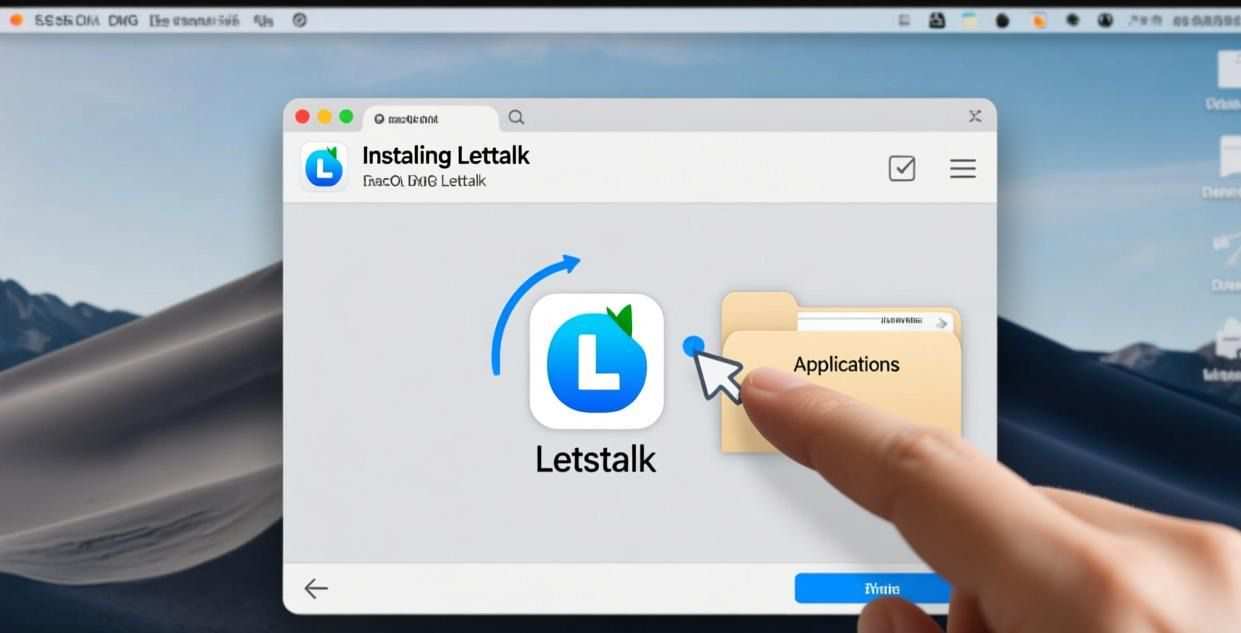
第二步:安装
- 双击下载的
.dmg文件 - 当弹窗出现时,请把 Letstalk 的图标拖动到 Applications 目录下
- 可通过启动台(Launchpad)或 Applications 目录启动 Letstalk
⚠️ 首次打开可能提示"无法验证开发者":
- 打开系统设置 → 隐私与安全性 → 在底部找到"Letstalk 被阻止"
- 点击"仍要打开" → 确认
- 原因在于 Letstalk 并未购置苹果开发者签名证书,这与其他众多免费应用的策略相同
第三步:登录
通过手机号和验证码完成登录。若您的账号已注册,登录即可自动同步历史记录。新用户请点击此处查看指引:Letstalk 账号注册指南
Mac 版本与 Windows 系统版本本的主要差异对比
| 功能 | Mac 版 | Windows 系统版本 |
|---|---|---|
| 端到端加密 | ✅ | ✅ |
| 阅后即焚 | ✅ | ✅ |
| 5GB 大文件传输 | ✅ | ✅ |
| 多账号登录 | ✅ | ✅ |
| 专为 Apple Silicon 芯片原生打造 | ✅ | — |
| 支持 Touch Bar | ✅(如有) | — |
| 安装方式 | .dmg 拖入 | .exe 安装 |
| 快捷键 | Cmd 组合键 | Ctrl 组合键 |
功能完全一样,只是操作习惯和快捷键不同。Mac 版还多了 支持 Touch Bar(如果你有 Touch Bar 的话)。
Mac系统使用指南与实用小窍门
拖拽发文件
Mac 版本中最实用的功能莫过于此——只需将文件直接从 Finder 拖拽至聊天框即可发送,省去了繁琐的点击选择步骤。支持单次发送 5GB 以内的文件,便捷程度甚至超越了 AirDrop(毕竟 AirDrop 无法在非 Apple 设备间传输 5GB 以上的大文件)。
快捷键
| 快捷键 | 功能 |
|---|---|
| ⌘ + N | 新建聊天 |
| ⌘ + Shift + M | 静音当前聊天 |
| ⌘ + E | 搜索 |
| ⌘ + , | 打开设置 |
通知管理
Mac 版的通知可以和系统通知中心整合。设置 → 通知 → 选择显示方式(横幅/提醒/无)。建议选"横幅",不打断工作但能看到消息。
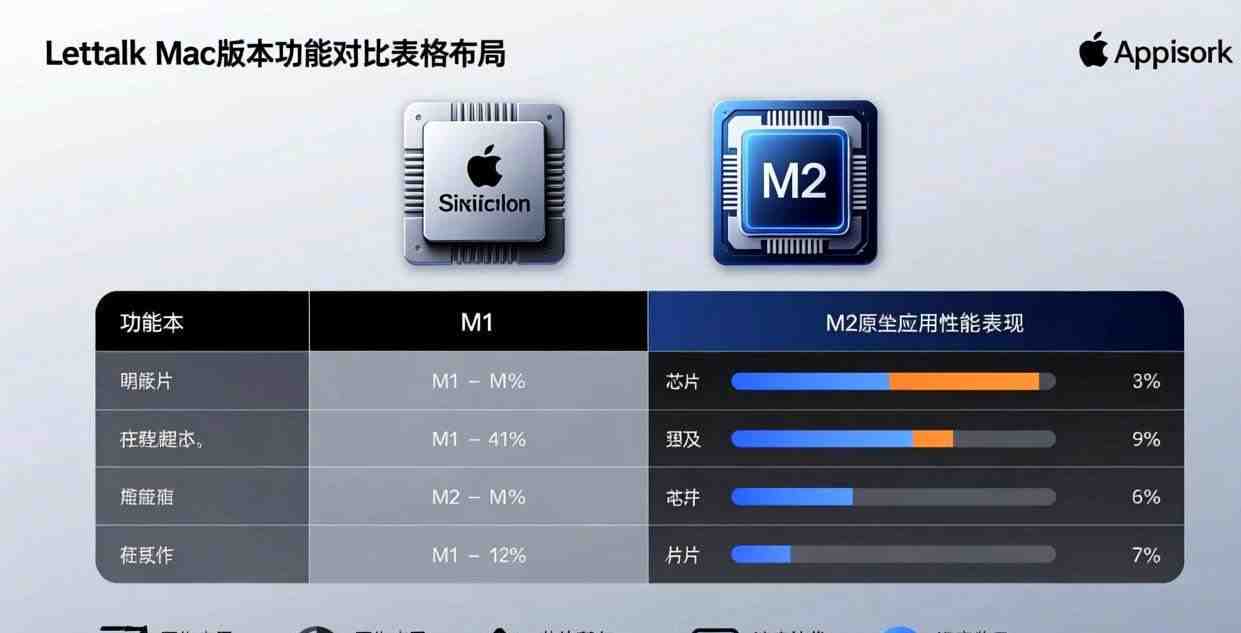
针对 Apple Silicon 芯片的原生兼容支持
如果你用的是 M1/M2/M3 芯片的 Mac,Letstalk 已经原生适配 Apple Silicon,不需要 Rosetta 转译。启动速度快、运行流畅、电池续航几乎无影响。
怎么确认你用的是原生版本?打开活动监视器 → 找到 Letstalk → 查看"架构"列,显示"arm64"就是原生版本。如果显示"Intel"则通过 Rosetta 运行,功能不受影响但性能略差。
如果你不确定自己的 Mac 是 Intel 还是 Apple Silicon,点左上角苹果图标 → 关于本机 → 芯片栏显示"M1/M2/M3"就是 Apple Silicon,显示"Intel"就是 Intel 芯片。2020 年底之后买的 Mac 基本都是 Apple Silicon。
与其他适用于 Mac 的即时通讯软件进行比较
| 软件 | 端到端加密 | 无广告 | 大文件 | 多账号 | 免费 |
|---|---|---|---|---|---|
| Letstalk | ✅ 默认 | ✅ | 5GB | ✅ | ✅ |
| Telegram | ❌ 仅密聊 | 有推广 | 2GB | 需第三方 | ✅ |
| Signal | ✅ 默认 | ✅ | 100MB | ❌ | ✅ |
| 微信 | ❌ | 有广告 | 200MB | ❌ | ✅ |
Letstalk 在 Mac 平台上的核心竞争力在于:原生端到端加密、支持 5GB 大文件传输以及多账号管理。相比之下,Telegram 仅在私密聊天中启用加密,Signal 限制文件为 100MB 且无法多账号登录,而微信不仅缺乏加密还充斥广告。综合考量,Letstalk 堪称当前 Mac 上体验最为完善的加密通讯工具。具体介绍见:Letstalk与Telegram的对比分析 和 Letstalk与Signal的对比分析
常见问题
启动应用时系统弹出提示,显示文件已被破坏。
该现象源于 macOS Gatekeeper 的安全防护策略。请在终端中运行以下命令:
xattr -cr /Applications/Letstalk.app
随后再次启动应用即可。
在 Mac 设备中无法接收通知
检查:系统设置 → 通知 → 找到 Letstalk → 确认"允许通知"已开启。如果还收不到,检查是否开了"勿扰模式"。
登录成功后部分历史消息无法加载
Mac 客户端初次同步需获取聊天记录,若数据较多可能耗时数分钟,请等待同步完毕后再进行操作。若耗时超过 10 分钟仍未结束,请尝试退出账号后重新登录。
💡 立即下载:Lettalk 适用于 Mac 系统的版本,全程只需两分钟即可安装完毕,支持端到端加密、阅后即焚以及5GB大文件传输,你的隐私由你掌控。此外,不妨也浏览一下 Windows 系统版本。
相关推荐:获取Letstalk安装包 · 安心聊电脑版 · 加密聊天软件