Letstalk最新版本获取:查看版本更新记录及具体升级步骤
为什么要保持更新
很多人觉得"能用就行,更新干嘛"。但对加密聊天软件来说,更新不只是加新功能——更重要的是修复安全漏洞。
端到端加密的安全性很大程度上依赖于代码实现的严谨程度。若特定版本在密钥管理上存在缺陷,黑客便可能借此绕过防护并窃取信息。因此,保持软件更新至最新版本,相当于在第一时间修补这些安全缺口。
怎么检查当前版本
依次打开 Letstalk,进入设置,点击关于选项,即可查看版本号
前往 Letstalk 官方网站即可获取最新版本号。若你手中的版本低于官方发布的新版,则表明应及时进行升级。
一个小技巧:设置 → 关于 → 开启"更新提醒"。每次有新版本发布时,Letstalk 会在聊天列表顶部显示一条更新提示,不会打扰你但不会让你错过更新。
自动更新
苹果iOS系统(通过苹果应用商店下载)
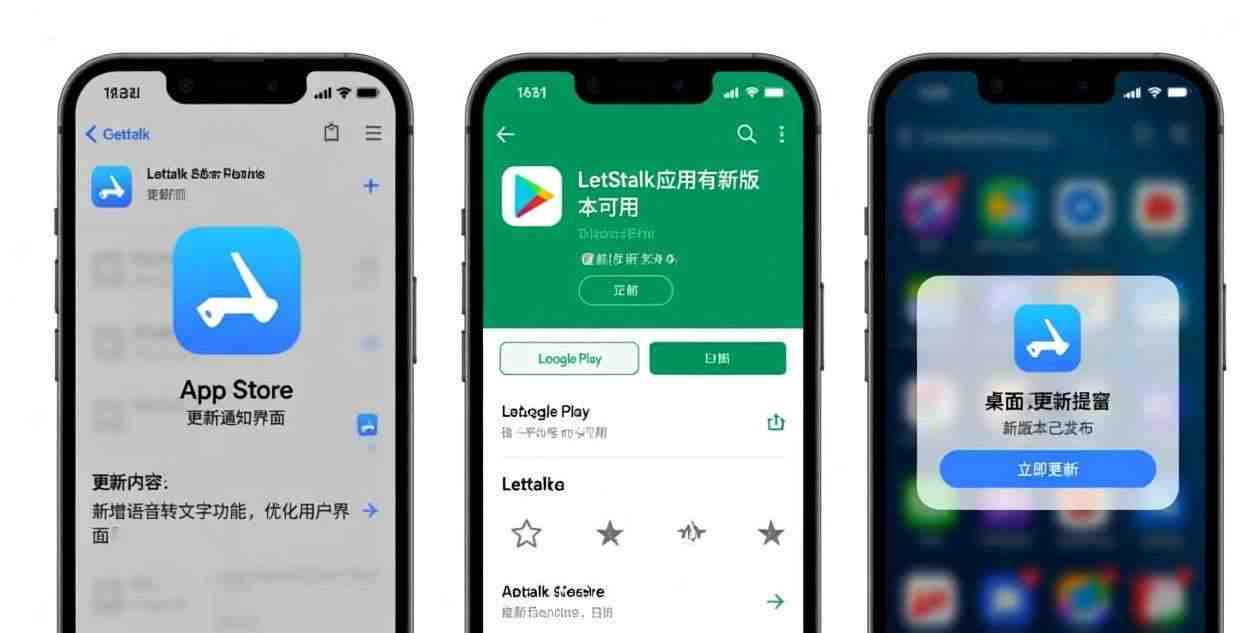
苹果应用商店 默认开启自动更新。如需手动检测版本,请打开 苹果应用商店,点击右上角个人头像,下拉刷新页面,然后查看 Letstalk 是否有新版本可用。
注意:iOS 系统的自动更新可能延后 1-2 天。若新闻已报道 Letstalk 推出安全补丁,但 苹果应用商店 尚未同步,建议前往商店手动检查并更新版本。
Android版本(源自Google Play商店)
Google Play 默认自动更新。手动检查:Google Play → 搜索 Letstalk → 如果有"更新"按钮就点它。
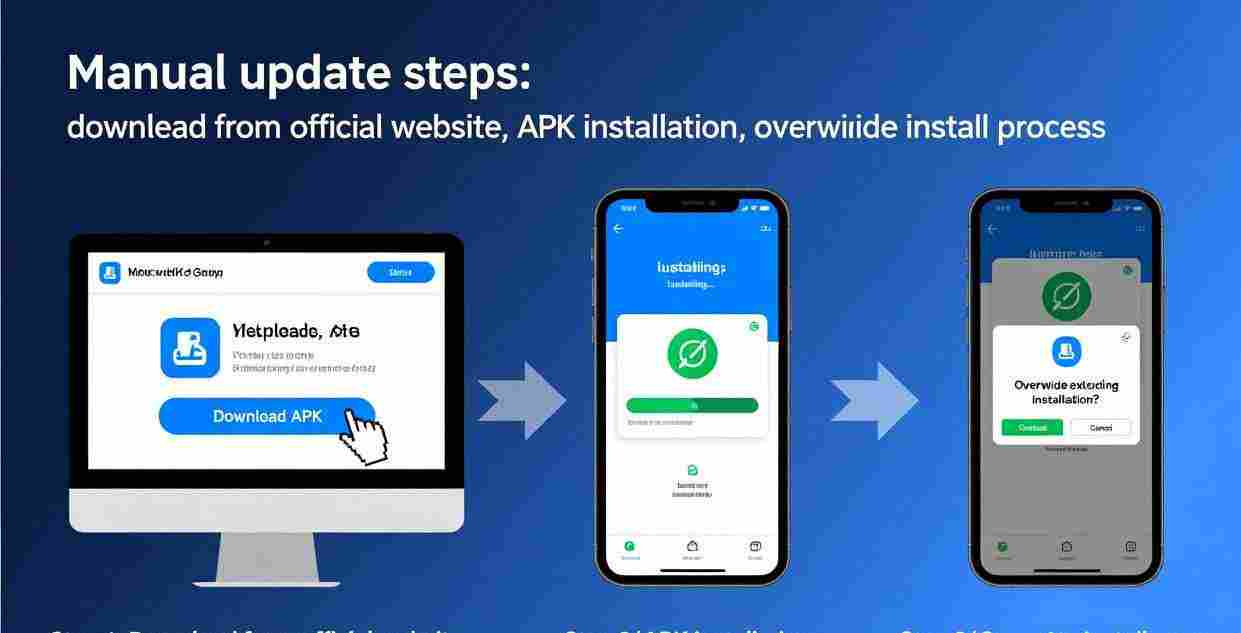
身处国内且无法访问 Google Play 的用户:请前往 Letstalk官方网站 请获取最新版的 APK 文件并直接覆盖安装。不妨将官方网站的下载页面加入书签,以便随时留意版本更新。
PC客户端(适用于Windows及Mac系统)
Letstalk 桌面版在启动时会自动检测新版本,若发现更新则会弹窗引导用户下载。此外,用户也可通过【设置】>【关于】>【检查更新】手动触发检测。
桌面端版本的更新弹窗并非强制性质,您可选择忽略该通知,后续启动时仍会出现。不过,出于安全考虑,建议尽早安装安全补丁。
手动更新
若自动更新未能正常运行,请尝试手动更新:
| 平台 | 方法 |
|---|---|
| iOS | 请在苹果应用商店中搜索Letstalk,然后点击更新 |
| Android | 请前往官方网站获取最新版本的 APK 文件,然后直接覆盖安装即可。 |
| Windows | 官网下载使用新安装包进行覆盖安装 |
| Mac | 官网下载将新版 .dmg 安装包直接覆盖安装即可 |
进行手动更新时,无需先移除旧版本,直接覆盖安装便能完成。原有的聊天记录与个性化设置均会完整保存。
安卓系统手动更新方法:
- 从 Letstalk官方网站 下载新版 APK
- 点击此处获取已下载的 APK 安装包
- 如果提示"已安装此应用的较旧版本",选择"安装"覆盖
- 安装结束后,请启动 Letstalk 以核实版本是否已升级
更新前建议
- 备份聊天记录尽管应用更新一般保留原有数据,但为免意外,建议先执行备份操作:依次进入“设置”、“聊天”,然后点击“立即备份”。
- 确认网络稳定注意:大版本更新包体积往往超过100MB,建议在WiFi网络下进行更新以确保稳定。
- 先将应用退出,然后再进行更新操作为免产生文件冲突,请在执行更新安装前彻底关闭 Letstalk。
- 检查存储空间:请确认设备安装更新所需的存储空间充足(建议至少预留 300MB)
备份方法看这里:如何在 Letstalk 中找回丢失的聊天记录
哪里可以查看版本更新的具体内容?
Letstalk官方网站会发布每个版本的更新日志。主要关注两类更新:
- 安全更新:修复已知安全漏洞,建议立即更新。通常描述为"修复安全相关问题"或"改进加密实现"
- 功能更新:新增功能或改进,按需更新。如"新增贴文功能"“改进大文件传输稳定性”
一个重要提醒:出于保护漏洞细节的考虑,安全更新往往低调推送,请务必优先安装。功能升级随个人意愿即可,但安全补丁切勿拖延。
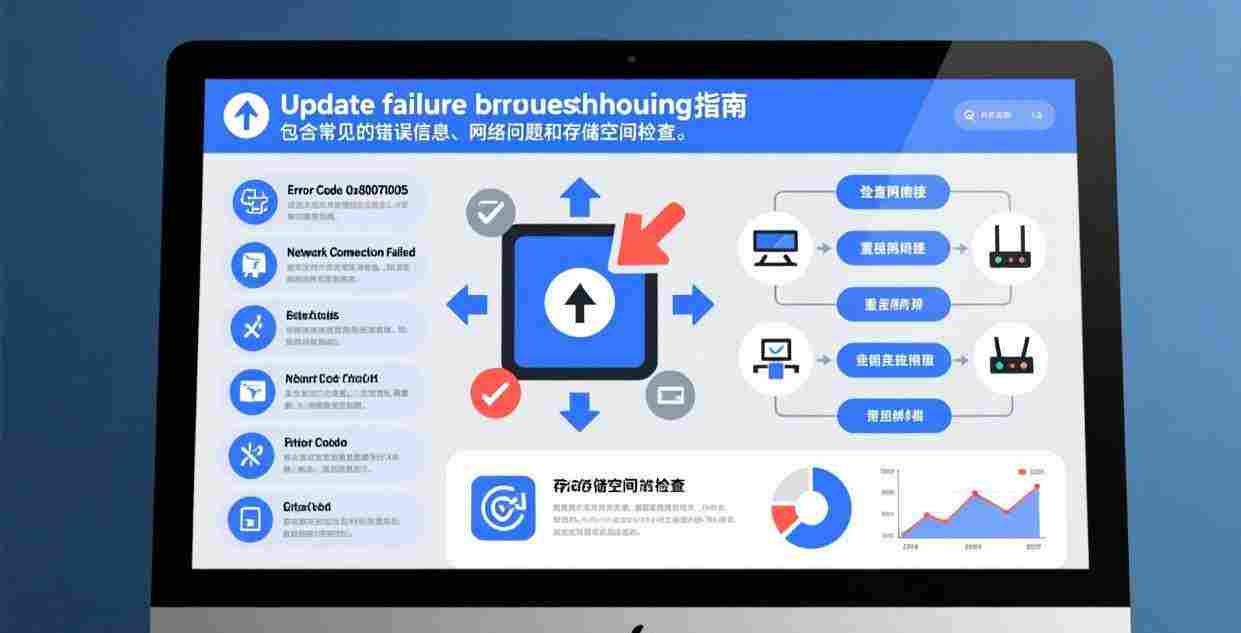
更新失败排查
下载失败
检查网络连接,切换 WiFi/4G 重试。如果反复失败:
- 或许是 Letstalk 服务端出现了短暂异常,建议稍等片刻,过几个小时后再尝试连接。
- 国内用户访问 Letstalk官方网站可能偶尔不稳定,使用稳定网络重试
- 如果电脑版下载出现错误,建议先清理浏览器缓存,然后再尝试下载。
安卓端安装报错
- 请校验已下载的 APK 文件完整性,确保其文件大小与官方网站公布的数据相符。
- 请确认手机剩余存储空间是否足够(需保证至少 300MB 的可用空间)
- 请先重新下载APK文件,然后进行安装。
- 如果提示"签名冲突",说明你可能安装了非官方版本,需要先卸载再安装官方版
安装后打不开
- 重启手机再试一次——这通常是最有效的解决途径
- 清理 Letstalk 缓存的路径为:依次点击设置、应用、Letstalk,最后选择清除缓存。
- 若需卸载后重新安装应用,则必须通过备份来恢复聊天记录,这也再次印证了前文强调的备份工作至关重要
- 联系 Letstalk 客服
电脑版更新后闪退
- 请使用管理员权限启动 Letstalk
- 排查是否因杀毒软件误报导致的问题,有些安全程序可能会错误地将新版 Letstalk 视为威胁。
- 卸载后从官网重新下载安装
各平台更新差异
| 平台 | 更新方式 | 审核时间 | 更新延迟 |
|---|---|---|---|
| iOS | 苹果应用商店 | 1-3 天 | 最慢 |
| Android | Google Play / APK | 数小时 | 较快 |
| Windows | 官网下载 | 无审核 | 最快 |
| Mac | 官网下载 | 无审核 | 最快 |
iOS 更新最慢——因为苹果 苹果应用商店 审核需要 1-3 天。如果你急需安全更新,电脑版和 Android 版通常更快上线。
补充说明:iOS 版上架 苹果应用商店 需要 Letstalk 提交审核,苹果审核团队会检查 app 是否符合 苹果应用商店 规则。这个审核过程无法跳过。所以 iOS 版的安全补丁通常比其他平台晚 1-3 天发布。如果你的威胁模型需要即时安全更新,建议同时安装电脑版或 Android 版作为备选。
💡 获取 Letstalk 最新安装包 Windows 系统版本 | Mac 版 | 安卓版 | iOS 版,建议维持软件为最新版本,以便及时获取安全修复及体验新功能优化。
相关推荐:获取Letstalk安装包 · 安心聊电脑版 · 加密聊天软件