Letstalk免打扰功能详解:如何快速静音单聊、群聊及频道消息
加入过多的群聊和频道会导致通知泛滥成灾。成百上千条消息接连弹出,手机持续震动,致使关键信息被彻底淹没。Letstalk 利用消息免打扰功能,你可以精细管理通知偏好,明确区分哪些对话需要提醒,哪些可以保持静音。
本教程将全面解析 Letstalk 的免打扰功能配置,涵盖单聊静音、群组免打扰、频道通知拦截及定时免打扰等模式,并指导你如何设置例外联系人以保障重要资讯不被遗漏。
开启单聊静默模式
这是最简单且高频使用的静音方法,你可以为特定的对话(无论是私聊还是群聊)单独屏蔽通知。
操作步骤:
- 启动 Letstalk,定位到需要开启免打扰模式的聊天窗口
- 点击页面右上角的设置按钮即可打开聊天详情界面
- 开启「消息免打扰」选项
- 返回至消息列表,此会话的通知功能已被禁用
静音后的效果:
- 不弹出通知横幅
- 不震动、不响铃
- 在消息列表里,你可以看到该会话旁出现了静音标识(即带有斜杠的铃铛图案)
- 消息已成功送达,您只需点开对话框即可查看全部历史内容。
适用场景这类场景包括:无需即时互动的活跃群组、主要作为通知渠道的服务号(如物流动态、账单提醒、应用更新等),以及偶尔联系却不愿受干扰的联系人。服务号消息非常适合开启免打扰模式,因为它们无需秒回,却容易堆积在通知栏造成视觉干扰。对于拥有5个以上活跃群的用户,建议全部开启免打扰;若群聊数量超过10个,至少应让其中一半处于免打扰状态,以免繁杂的通知彻底打乱你的工作和日常生活节奏。
自定义群聊免打扰的详细配置选项
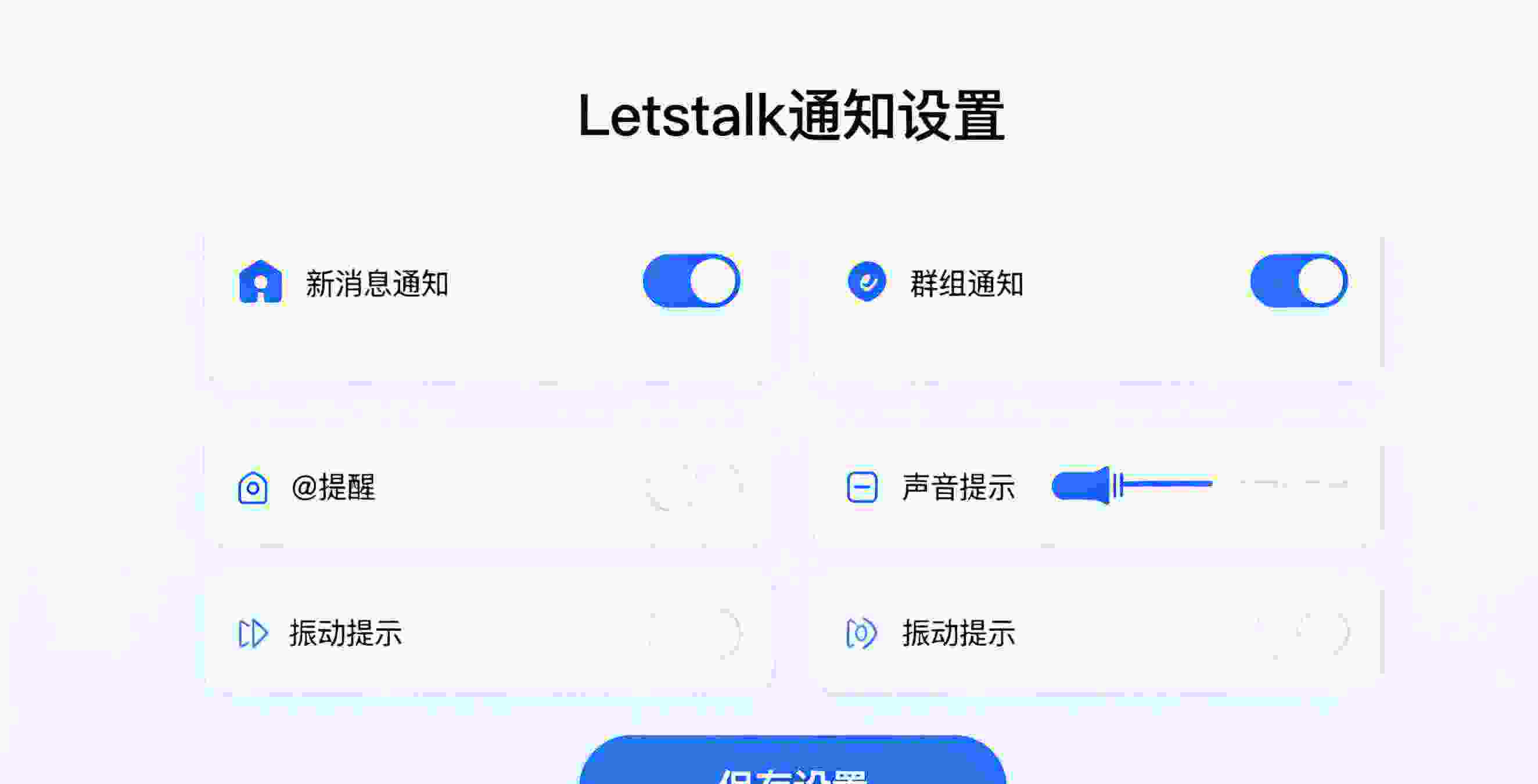
群聊和单聊不同,群消息量更大,而且有些消息确实重要(比如@你的消息、管理员公告)。Letstalk 群聊提供了两种免打扰模式:
模式一:完全静音
- 群聊中的所有消息均不会触发通知提醒。
- 适用场景:日常聊天群、同窗群以及互动较少的职场群。
- 操作步骤:进入群设置,找到消息免打扰,然后勾选“完全静音”即可。
模式二:仅对重要信息推送通知
- 只有 @你、@全体成员、管理员发送的消息才会通知
- 来自其他群聊的通知将被无声处理
- 应用场景涵盖工作协作、项目沟通及班级管理等群组
- 操作步骤:进入群设置 > 开启消息免打扰 > 勾选「仅重要消息通知」
推荐群聊优先用第二种模式。既能屏蔽无意义的刷屏消息,又能在别人@你的时候及时收到通知。很多用户不知道群聊还有这个选项,直接设置完全静音后经常错过重要的@消息,反而造成工作沟通上的问题。
对多个群聊统一开启静音模式:若需为多个群进行配置,你可以逐一处理,也可以直接在聊天列表里长按特定群聊来实现快捷设置。要是你对群聊管理还不太熟练,不妨参照 Letstalk 建群与管理操作指南 熟悉群聊的基础设置与权限功能,能帮你更好地筛选出需要静音的群组。建议先为高频互动的群(日均消息超 50 条)开启免打扰,低活跃群消息本身较少,无需特别设置。请每周梳理一次群组列表,对新增的高活跃群尽快配置静音。
频道通知管理
与群聊有别,频道主要采用单向分发模式,因此信息密度往往极高。若你订阅了多个热门频道,每日接收的消息推送数量轻松破百。
频道免打扰设置:
- 进入频道页面
- 轻触频道名以查看频道详情
- 开启「消息免打扰」选项
建议策略建议将所有频道设为免打扰模式,并挑选每日固定时段(如午休或晚间)统一查阅。频道资讯一般无需秒回,集中处理能提升效率。若关注频道数逾5个,务必全部开启免打扰以优化体验。想了解进阶用法,请参阅 Letstalk 频道功能使用指南频道消息采用单向推送模式,无需你进行回复,因此即便隔了几个小时才看,也完全不会造成任何问题。
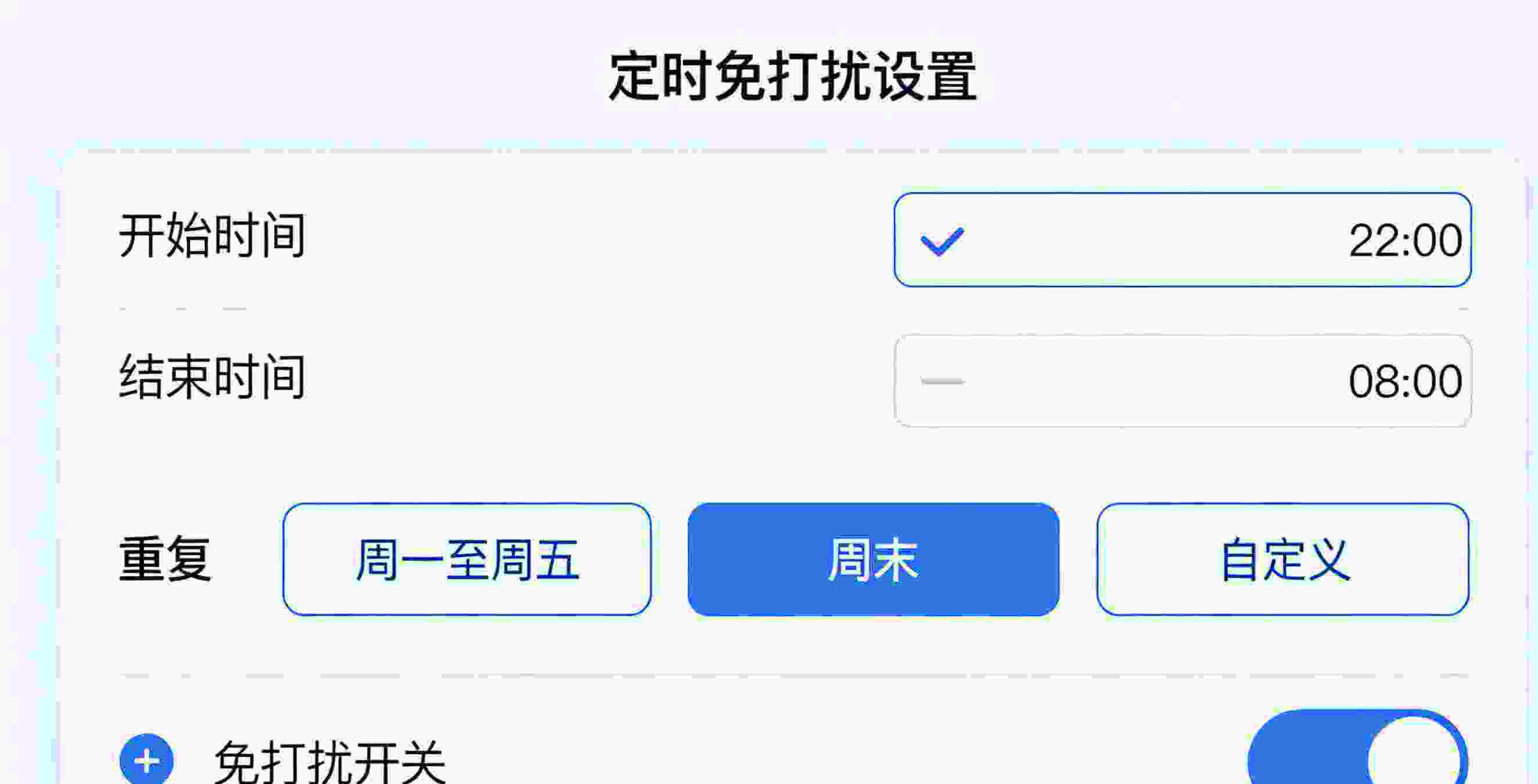
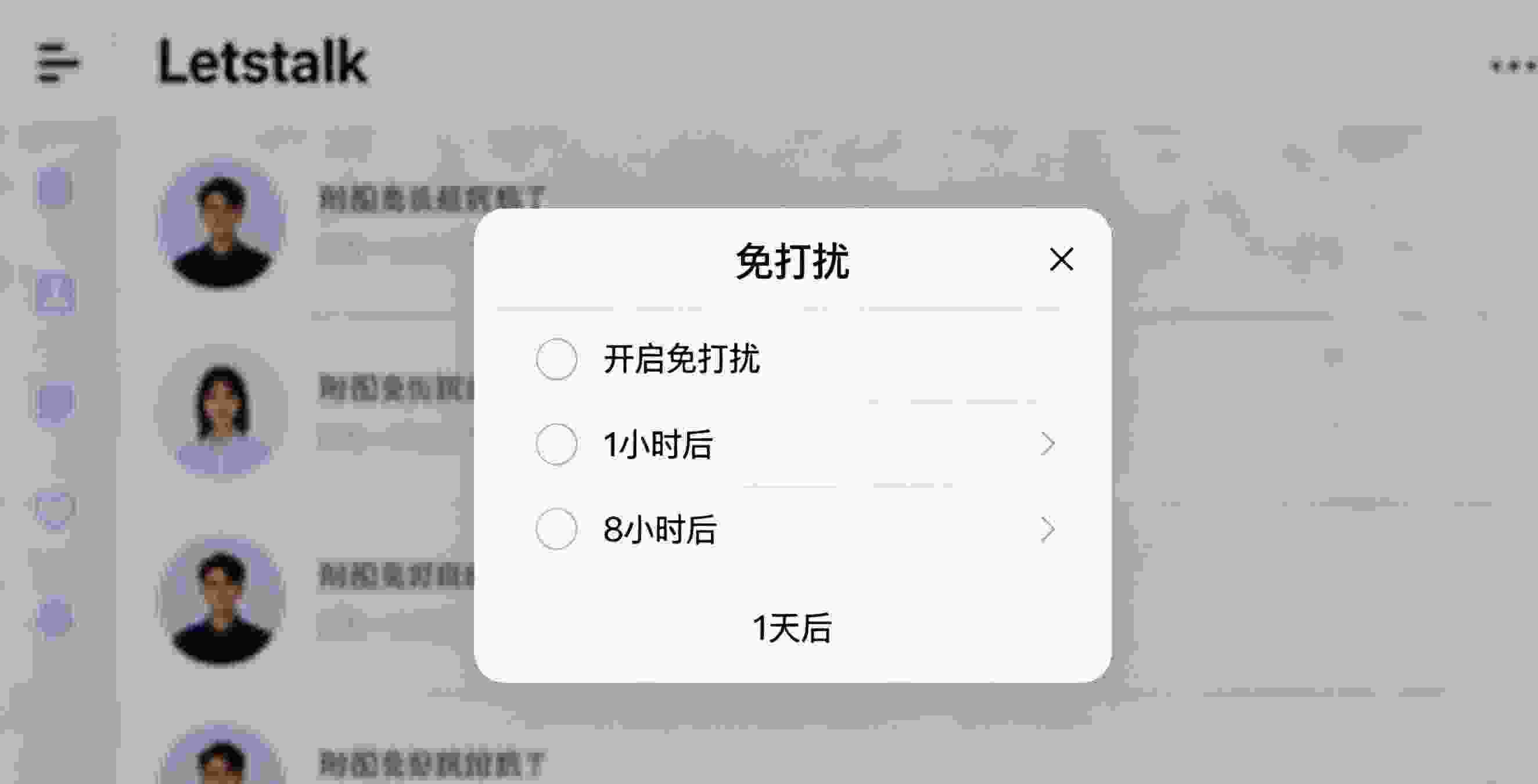
支持设置定时开启的全局免打扰功能(即勿扰模式)
Letstalk 不仅支持为单个聊天会话设置免打扰,还具备全局勿扰模式。开启后,在设定的时间段内,你将不再收到任何聊天通知。
设置方法:
- 进入 Letstalk 的设置界面
- 跳转至通知管理界面
- 找到「勿扰模式」
- 配置免打扰时段,比如设定为晚上10点到次日早上8点。
- 用户还可以手动开启或关闭一键免打扰模式。
配置勿扰模式的白名单规则:
- 你可以指定「例外联系人」,即便开启了全系统免打扰模式,来自这些人的消息依然会推送提醒。
- 支持添加例外群组,确保重要群组的消息不会被打扰模式拦截。
- 你可开启「重复来电提醒」功能,若在两分钟内同一联系人再次呼入,手机仍会正常振铃。
例外名单的设置至关重要。若开启了夜间勿扰模式而未配置例外,当家人或紧急联系人在深夜需要联系你时,你将无法收到任何通知。建议将例外联系人限制在 3 到 5 人以内,仅保留那些确实需要紧急联系的对象。若例外名单过长,勿扰模式便形同虚设。因此,宁愿偶尔漏接通知,也不要让非紧急消息全部涌入,从而破坏勿扰模式的初衷。
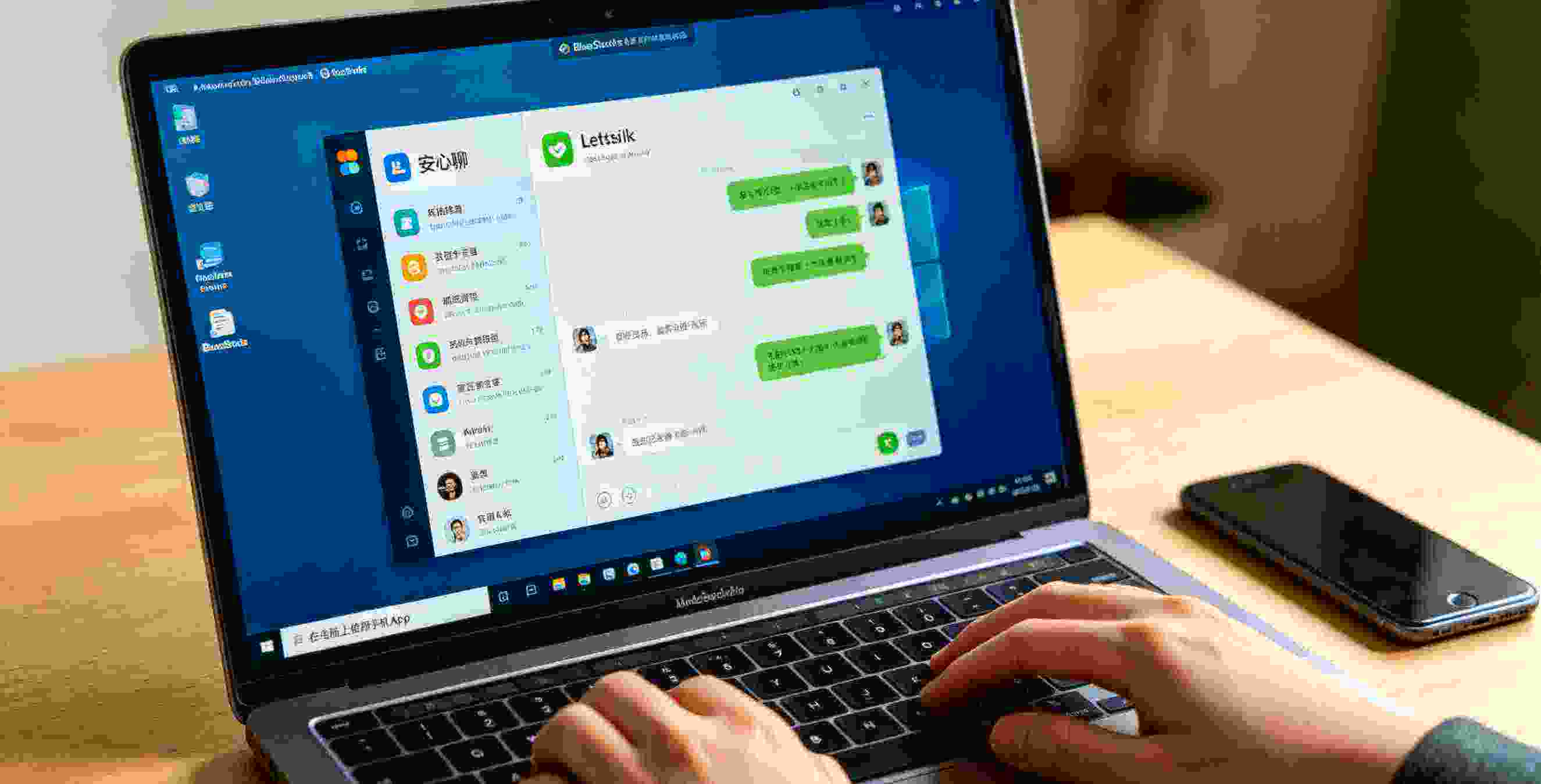
电脑端与手机端在通知机制上的不同之处。
Letstalk 的桌面端(Windows/Mac)和移动端(iOS/Android)的通知设置是独立管理的,修改一端不会同步到另一端。
桌面端注意事项:
- 即使 Letstalk 内设置了免打扰,Windows/macOS 系统通知仍可能弹出
- 请前往系统设置,一并撤销 Letstalk 的消息推送权限。
- Windows 10/11:设置 > 系统 > 通知 > 找到 Letstalk 关闭通知
- macOS:依次进入 系统设置 > 通知,找到 Letstalk 并将其关闭
移动端注意事项:
- iOS 系统对通知权限的管理较为严格,应用程序需在安装或首次运行时明确申请。若此前未授予 Letstalk 通知权限,请前往系统设置手动开启
- 请在Android设备的设置中,依次进入“应用”找到“Letstalk”,然后查看“通知”选项,确认通知权限已开启。
- Android 设备请前往设置、应用、Letstalk 及通知选项,以管理各类渠道的通知开关。
- 针对小米、华为、OPPO及vivo等安卓品牌,系统通常设有额外的后台管控策略。以小米为例,用户需前往「自启动管理」开启 Letstalk,否则应用易被系统终止从而中断消息接收;华为用户则应在「应用启动管理」中选择手动控制,并逐一启用相关权限;OPPO用户需进入设置路径下的电池与耗电管理模块,授权 Letstalk 后台活动权限。由于这类系统级配置较为隐蔽,许多用户即便在应用内部已开启通知,仍可能面临收不到推送的问题。
如何在免打扰模式下轻松查阅消息
开启免打扰模式后,怎样才能快速浏览被屏蔽的信息:
快捷查看方式:
- 聊天列表中显示静音图标的对话,代表存在未读消息且处于免打扰状态
- 轻触此处即可查看完整聊天记录
- 建议您养成每天早、中、晚三次集中查看免打扰消息的习惯。起床后处理昨晚的信息,午休时梳理上午的内容,睡前再快速过一遍。坚持这样做,您会发现大多数免打扰消息其实无需回复,只需知晓即可。这种批量处理的方式远比频繁被打断要高效得多。
优先级排序:如果免打扰的聊天很多,需要有策略地查看,不要按时间顺序从头翻。推荐的优先级顺序:有@你的群聊 > 最近活跃的私聊 > 工作相关群组 > 其他群聊 > 频道推送。@你的群聊是最高优先级,因为有人特意提到了你;私聊次之,因为一对一消息通常更重要;工作群排在第三;频道最低——因为频道内容不会消失,晚几天看也没关系。
取消免打扰当发现某段对话变得重要时,请务必及时关闭免打扰模式,以防错过关键信息。你只需进入聊天设置,将「消息免打扰」选项关闭即可恢复提醒。
免打扰模式与消息已读状态之间的关联许多用户顾虑开启免打扰模式会导致消息被自动标记为已读,或让对方察觉到自己处于此状态。事实上,Letstalk 的免打扰功能仅作用于本地通知,对方无法知晓你是否开启了该功能,消息也不会因此自动变为已读。唯有当你亲自打开聊天窗口并阅读内容时,状态才会更新为已读。因此,请安心使用该功能,无需背负心理负担。
高效管理消息通知的实用技巧与最佳方案
梳理一下高效管理消息的几点建议:
- 群聊功能默认开启状态为仅接收重要消息的通知提醒。——屏蔽闲聊,保留@消息
- 频道全部免打扰——实现批量查阅体验,免遭通知推送的干扰
- 夜间开启全局勿扰——保证睡眠质量
- 将免打扰的例外联系人限定为家人及紧急情况下的联络人——人数限制在3到5人以内
- 时常检视免打扰模式的设置——建议每周清除一次未读消息
- 桌面端同步设置——更改应用内通知设置后,请务必前往手机系统设置中同步关闭通知权限
Letstalk 其消息管理体系已相当成熟,结合免打扰与勿扰功能,能有效显著地降低信息干扰。安心聊这款主打隐私保护的加密聊天软件在通知管理方面相当精细,能够全面覆盖各种使用场景。
相关推荐:Letstalk 定时发送消息的操作指南 · 如何在 Letstalk 中找回聊天历史记录
相关推荐:获取Letstalk安装包 · 安心聊电脑版 · 加密聊天软件